



Najszybsze sposoby na screen w Windows
Jak zrobić screena na laptopie z Windows 10 lub Windows 11? Najczęściej wystarczą 4 skróty: Print Screen, Alt + Print Screen, Windows + Shift + S oraz Windows + Print Screen. Microsoft Windows rozróżnia przy tym obraz skopiowany do schowka i plik zapisany automatycznie, dlatego po wykonaniu zrzutu zawsze sprawdź, gdzie trafił efekt.
Z mojej praktyki przy pomocy rodzinie i osobom pracującym w biurze wynika, że problem rzadko leży w samym skrócie. Użytkownik robi screen poprawnie, ale oczekuje pliku na pulpicie, gdy obraz czeka tylko w schowku Windows. Najprostsza pierwsza pomoc: otwórz Microsoft Paint albo wiadomość e-mail i naciśnij Ctrl + V.
| Skrót | Co przechwytuje | Gdzie trafia obraz | Kiedy go wybrać |
|---|---|---|---|
| Print Screen / PrtSc | Cały ekran | Najczęściej schowek Windows | Gdy chcesz szybko wkleić screen do Painta lub Worda. |
| Alt + Print Screen | Aktywne okno | Schowek Windows | Gdy nie chcesz pokazać pulpitu ani innych programów. |
| Windows + Shift + S | Wybrany fragment, okno lub ekran | Schowek i panel Narzędzia Wycinanie | Gdy potrzebujesz zaznaczyć konkretny obszar. |
| Windows + Print Screen | Cały ekran | Zwykle plik PNG w folderze Zrzuty ekranu | Gdy chcesz mieć gotowy plik bez ręcznego zapisu. |
Jak zrobić screen całego ekranu klawiszem Print Screen?
Naciśnij Print Screen, PrtSc albo PrtScn, aby skopiować pełny obraz ekranu do schowka Windows. Następnie użyj Ctrl + V w Microsoft Paint, Wordzie, Outlooku lub komunikatorze, ponieważ sam Print Screen zazwyczaj nie tworzy od razu osobnego pliku.
Ten skrót sprawdza się, gdy pokazujesz cały pulpit, błąd programu albo układ kilku otwartych okien. Jeżeli korzystasz z dwóch monitorów, zrzut może objąć oba ekrany. Przed wysłaniem obrazu obejrzyj go uważnie – na screenie mogą znaleźć się adres e-mail, powiadomienia lub dokumenty, których nie chcesz udostępniać.
- Print Screen kopiuje pełny widok do schowka, więc wymaga późniejszego wklejenia przez Ctrl + V.
- Microsoft Paint pozwala wkleić obraz natychmiast i zapisać go jako PNG lub JPEG.
- Microsoft Word przyjmuje zrzut jako grafikę w dokumencie po użyciu Ctrl + V.
- Outlook i komunikatory zwykle wklejają screen bez tworzenia pośredniego pliku.
Jak zrobić screen aktywnego okna przez Alt + Print Screen?
Naciśnij Alt + Print Screen, aby skopiować wyłącznie aktywne okno do schowka. Skrót ogranicza zrzut do programu znajdującego się na pierwszym planie, co pomaga zachować prywatność i zmniejsza liczbę elementów do późniejszego kadrowania.
Najpierw kliknij okno, które ma znaleźć się na screenie, na przykład przeglądarkę, arkusz Excel albo okno ustawień. Potem użyj Ctrl + V w wybranej aplikacji. To wygodna metoda przy zgłoszeniach technicznych: osoba odbierająca wiadomość widzi komunikat błędu, a nie cały ekran komputera.
„Skróty klawiaturowe systemu Windows przyspieszają wykonywanie częstych zadań, w tym przechwytywanie zawartości ekranu.” — Microsoft Support, materiały pomocy technicznej Windows, dostęp 2026
Jak zrobić wycinek ekranu przez Windows + Shift + S?
Naciśnij Windows + Shift + S, a następnie wybierz myszą fragment ekranu, który chcesz przechwycić. Windows uruchamia pasek Narzędzia Wycinanie, a gotowy wycinek trafia do schowka, skąd wkleisz go skrótem Ctrl + V.
To mój najczęściej polecany screen laptop dla ucznia, studenta i pracownika. Nie musisz później przycinać dużego obrazu. Wybierasz tabelę, instrukcję, wykres albo komunikat i od razu otrzymujesz czysty kadr.
- Otwórz potrzebną treść i ustaw ją na ekranie w docelowym miejscu.
- Naciśnij Windows + Shift + S, aby wywołać tryb przechwytywania Narzędzia Wycinanie.
- Wybierz prostokąt, jeśli chcesz zaznaczyć fragment ekranu kursorem.
- Przeciągnij wskaźnik od jednego narożnika do drugiego, aby określić dokładny kadr.
- Wklej obraz przez Ctrl + V do programu albo kliknij powiadomienie, aby go oznaczyć i zapisać.
Jak zapisać screen automatycznie przez Windows + Print Screen?
Naciśnij Windows + Print Screen, aby przechwycić cały ekran i zwykle zapisać go jako plik PNG. Na wielu komputerach ekran na moment przygasa, co potwierdza wykonanie zrzutu; pliku szukaj przede wszystkim w Obrazy/Zrzuty ekranu.
To dobry wybór, gdy robisz serię screenów do instrukcji lub zbierasz dowody błędu. Nie musisz po każdym ujęciu uruchamiać Painta. Pamiętaj jednak, że konfiguracja OneDrive może zmienić lokalizację synchronizowanego folderu obrazów, więc nie zakładaj, że identyczna ścieżka działa na każdym laptopie.
Najkrótsza odpowiedź: Windows + Shift + S daje precyzyjny wycinek do schowka, a Windows + Print Screen tworzy zrzut całego ekranu jako plik – tak opisuje działanie narzędzi Microsoft Support w materiałach aktualizowanych dla Windows 10 i Windows 11.
Screen na laptopie z klawiszem Fn
Screen na laptopie z klawiszem Fn wykonasz przez Fn + PrtSc, gdy producent połączył funkcję Print Screen z innym klawiszem. Taki układ spotykam szczególnie w kompaktowych modelach Dell, Lenovo, HP i ASUS, gdzie jeden przycisk obsługuje kilka funkcji zależnie od ustawień klawiatury.
Czy do screena trzeba użyć Fn?
To zależy od modelu laptopa i ustawionego trybu klawiszy funkcyjnych. Jeśli samo PrtSc nie reaguje, przetestuj Fn + PrtSc, a przy automatycznym zapisie także Fn + Windows + PrtSc.
Nie ma jednego skrótu działającego identycznie na każdym urządzeniu. Napis PrtSc może znajdować się na klawiszu F10, F11, F12, Insert albo na przycisku dzielonym z inną funkcją. W małych laptopach producent oszczędza miejsce, a Fn przełącza znaczenie nadruków.
- PrtSc jest skróconą nazwą Print Screen i zwykle oznacza zrzut całego ekranu.
- PrtScn pełni tę samą funkcję, mimo innego zapisu na klawiszu.
- Fn + PrtSc może być konieczne, gdy Print Screen jest funkcją dodatkową danego przycisku.
- Fn + Windows + PrtSc warto sprawdzić, gdy chcesz automatycznie zapisać pełny ekran.
- Windows + Shift + S jest niezależną alternatywą, gdy fizyczny klawisz PrtSc sprawia problem.
Jak zrobić screen bez osobnego klawisza Print Screen?
Naciśnij Windows + Shift + S, aby wykonać wycinek bez używania osobnego klawisza PrtSc. Skrót działa w Windows 10 i Windows 11, o ile klawisz Windows oraz Shift działają prawidłowo.
Jeśli potrzebujesz całego ekranu, otwórz Narzędzie Wycinanie z menu Start i wybierz tryb pełnego ekranu. Przy stałych problemach z klawiaturą pomocna bywa klawiatura ekranowa Windows, ale nie zastąpi diagnozy uszkodzonego przycisku.
Gdzie znaleźć i jak wkleić zrzut ekranu

Zrzut ekranu zapisany przez Windows + Print Screen znajdziesz zazwyczaj w folderze Obrazy, w podfolderze Zrzuty ekranu. Screen z Print Screen lub Alt + Print Screen pozostaje natomiast w schowku Windows, więc nie istnieje jako plik, dopóki nie wkleisz go do programu i nie zapiszesz ręcznie.
Gdzie są screeny na laptopie po Windows + Print Screen?
Otwórz Eksplorator plików, przejdź do Obrazy i wybierz folder Zrzuty ekranu. Windows zapisuje tam kolejne pliki PNG, zwykle z numeracją, ale synchronizacja OneDrive może przenieść lub kopiować zawartość do folderu chmurowego.
Jeśli nie widzisz obrazu, użyj wyszukiwarki Eksploratora i wpisz „Zrzut ekranu” albo ustaw sortowanie według daty modyfikacji. Nie szukaj tylko na pulpicie – domyślna lokalizacja nie jest pulpitem.
- Folder Obrazy jest standardowym miejscem, od którego warto rozpocząć poszukiwania pliku PNG.
- Folder Zrzuty ekranu zawiera pliki tworzone przez skrót Windows + Print Screen.
- OneDrive może synchronizować obrazy, jeśli użytkownik włączył kopię zapasową folderów.
- Schowek Windows przechowuje screen tymczasowo, gdy używasz tylko Print Screen lub Alt + Print Screen.
Jak wkleić screen do Painta, Worda i maila?
Naciśnij Ctrl + V w Microsoft Paint, Wordzie, Outlooku albo polu wiadomości, aby wkleić screen znajdujący się w schowku. W Paint od razu wybierz Plik, Zapisz jako i PNG, jeśli chcesz zachować obraz w dobrej jakości.
W Wordzie możesz potem zmienić rozmiar grafiki, dodać podpis i umieścić ją w instrukcji. W wiadomości e-mail najpierw upewnij się, że aktywne jest pole treści, a nie temat wiadomości. Przy screenach z bankowości, dziennika elektronicznego lub firmowego CRM zakryj dane osobowe, numery dokumentów i hasła.
- Wykonaj zrzut wybranym skrótem i nie kopiuj w tym czasie innego obrazu.
- Uruchom Microsoft Paint, gdy zależy ci na oddzielnym pliku graficznym.
- Użyj Ctrl + V, aby przenieść zawartość schowka na obszar roboczy programu.
- Przytnij kadr, jeśli na obrazie pozostały niepotrzebne elementy pulpitu.
- Zasłoń dane wrażliwe, zanim udostępnisz screen osobie trzeciej.
- Zapisz plik jako PNG, ponieważ format ten dobrze zachowuje czytelność tekstu i ikon.
Do pracy z dokumentami przyda się też instrukcja jak zrobić spis treści w Wordzie, zwłaszcza gdy screeny mają stanowić element dłuższego poradnika.
Narzędzie Wycinanie: dokładniejszy screen i opóźnienie
Narzędzie Wycinanie to aplikacja Microsoft Windows do wykonywania precyzyjnych zrzutów, charakteryzująca się wyborem trybu, podstawową adnotacją i opcją opóźnienia. W Windows 10 i Windows 11 najszybciej otworzysz jego tryb przechwytywania skrótem Windows + Shift + S, zgodnie z instrukcjami Microsoft Support.
Jak zrobić wycinek ekranu w Narzędziu Wycinanie?
Naciśnij Windows + Shift + S i wybierz tryb prostokąta, aby zaznaczyć dokładny fragment ekranu. Po zwolnieniu przycisku myszy wycinek trafia do schowka, a kliknięcie powiadomienia otwiera go w Narzędziu Wycinanie.
W aplikacji dodasz marker, długopis lub prosty kadr, a następnie zapiszesz obraz. W przypadkach biurowych polecam zaznaczyć ważną komórkę tabeli kolorem zamiast wysyłać kilka akapitów opisu. Odbiorca szybciej wie, gdzie patrzeć.
- Tryb prostokąta pozwala wyciąć wykres, tabelę lub fragment strony internetowej.
- Tryb okna przechwytuje wybrane okno programu bez całego pulpitu.
- Tryb pełnego ekranu tworzy obraz wszystkich widocznych elementów ekranu.
- Marker i długopis pomagają wskazać pole formularza, błąd lub liczbę na screenie.
- Zapis PNG zachowuje ostre litery, co ma znaczenie przy instrukcjach i materiałach szkolnych.
Jak zrobić screen rozwiniętego menu?
Ustaw w Narzędziu Wycinanie opóźnienie kilku sekund, a następnie rozwiń menu przed automatycznym przechwyceniem ekranu. Timer daje czas na otwarcie listy, podmenu lub podpowiedzi, które znikają po zwykłym kliknięciu.
Przykład: chcesz pokazać nauczycielowi, gdzie znajduje się opcja eksportu w programie. Ustaw opóźnienie, uruchom przechwytywanie, otwórz menu Plik i poczekaj na wykonanie screena. Tak unikniesz zdjęcia zamkniętej listy.
„Narzędzie Wycinanie służy do przechwytywania zrzutów ekranu i oferuje różne tryby zaznaczania oraz opóźnienie.” — Microsoft Support, instrukcja Narzędzia Wycinanie, dostęp 2026
Czym różni się Narzędzie Wycinanie od Print Screen?
Narzędzie Wycinanie pozwala wybrać kadr i dodać oznaczenia, a klasyczny Print Screen kopiuje przede wszystkim cały ekran do schowka. Jeśli potrzebujesz jednego małego fragmentu, wybierz Windows + Shift + S; jeśli dokumentujesz pełny pulpit, wystarczy Print Screen.
Ta różnica skraca pracę. Zamiast robić duży screenshot Windows, otwierać Paint i dopiero wycinać obraz, zaznaczasz potrzebny obszar od razu.
Jak nagrać ekran na laptopie?
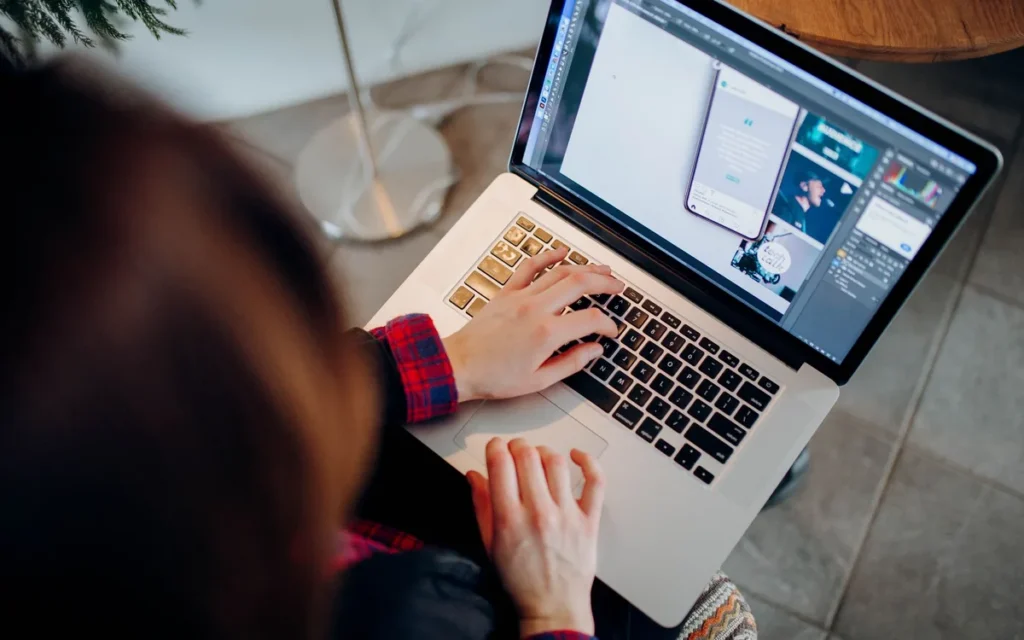
Nagranie ekranu na laptopie różni się od screena tym, że zapisuje ruchomy obraz, a nie pojedynczą klatkę. W Windows 11 i Windows 10 możesz użyć narzędzi dostępnych w systemie lub aplikacji, ale przed nagraniem sprawdź, czy ekran nie pokazuje haseł, danych klientów albo chronionych materiałów.
Jak wybrać między screenem a nagraniem ekranu?
Wybierz screen, gdy chcesz pokazać jeden komunikat, ustawienie albo wynik, a nagranie, gdy odbiorca ma zobaczyć kolejność kliknięć. Pojedynczy PNG zajmuje zwykle mniej miejsca i łatwiej wkleić go do Worda, natomiast film lepiej wyjaśnia procedurę w kilku krokach.
- Screen PNG pasuje do zgłoszenia błędu z jednym widocznym komunikatem.
- Wycinek ekranu ułatwia pokazanie konkretnego pola formularza bez tła.
- Nagranie sprawdza się przy instrukcji logowania, eksportu lub zmiany ustawień.
- Krótki film powinien zaczynać się przed pierwszym kliknięciem, aby nie pominąć istotnego kroku.
Czy nagranie ekranu może pokazać dane prywatne?
Tak, nagranie może utrwalić powiadomienia, wpisywane hasła i dane widoczne na drugim monitorze, dlatego przed rozpoczęciem zamknij zbędne programy. Po nagraniu obejrzyj film od początku do końca, zanim go wyślesz.
Ta zasada jest szczególnie ważna w pracy, na studiach i przy obsłudze dziecięcych kont edukacyjnych. Screeny i nagrania potrafią zawierać więcej informacji, niż autor zauważa podczas ich tworzenia.
Screen nie działa na laptopie: naprawa krok po kroku
Gdy screen nie działa na laptopie, najpierw sprawdź Fn + PrtSc i wklej wynik do Painta przez Ctrl + V. Taki test w mniej niż minutę odróżnia problem z automatycznym zapisem od sytuacji, w której klawisz Print Screen, ustawienia Windows albo klawiatura nie przekazują skrótu.
Dlaczego Print Screen nie działa?
Print Screen może nie działać, ponieważ laptop wymaga Fn, klawisz jest uszkodzony albo skrót przechwytuje inna aplikacja. Zacznij od Windows + Shift + S: jeśli ten skrót działa, problem dotyczy raczej klawisza PrtSc lub jego konfiguracji niż całego mechanizmu screenshotów Windows.
Niektóre aplikacje z chronioną treścią ograniczają przechwytywanie obrazu. Czarny ekran w odtwarzaczu może wynikać z ochrony materiału, a nie z awarii laptopa. Nie próbuj obchodzić takich zabezpieczeń.
- Przetestuj Ctrl + V w Paint, aby sprawdzić, czy screen trafił do schowka mimo braku pliku.
- Użyj Fn + PrtSc, jeśli na klawiaturze Dell, Lenovo, HP lub ASUS funkcja jest nadrukowana pomocniczo.
- Sprawdź Windows + Shift + S, aby potwierdzić działanie Narzędzia Wycinanie.
- Uruchom ponownie Windows, gdy skróty przestały działać nagle po pracy wielu aplikacji.
- Sprawdź aktualizacje Windows oraz sterownik klawiatury, jeśli problem powtarza się po restarcie.
- Skontaktuj się z serwisem, gdy jeden klawisz fizycznie nie reaguje także w innych testach.
Co zrobić, gdy screen nie zapisuje się w Windows?
Najpierw sprawdź folder Obrazy/Zrzuty ekranu, a potem wykonaj test Windows + Print Screen i zobacz, czy ekran krótko przygasa. Jeśli nie ma pliku, użyj Windows + Shift + S, wklej obraz do Painta i zapisz go ręcznie jako PNG.
Sprawdź też miejsce na dysku oraz ustawienia OneDrive, gdy korzystasz z synchronizacji obrazów. Nie zakładaj, że OneDrive jest przyczyną na każdym komputerze – to opcjonalna konfiguracja użytkownika.
Kiedy problem wymaga serwisu laptopa?
Oddaj laptop do diagnostyki, gdy PrtSc, Fn lub inne klawisze nie reagują fizycznie, a skróty działają poprawnie na podłączonej klawiaturze USB. Serwis może ocenić klawiaturę, taśmę połączeniową i skutki zalania bez zgadywania.
Jeżeli problem dotyczy wyłącznie jednego programu, najpierw sprawdź jego ustawienia i ograniczenia. Awaria całego systemu jest wtedy mniej prawdopodobna.
Jeśli szukasz instrukcji dla innego urządzenia, zobacz także jak zrobić zrzut ekranu na komputerze, jak zrobić screen na telefonie oraz jak zrobić screen na Macu.
Najczęściej zadawane pytania

Jak zrobić screena na laptopie Windows?
Naciśnij Windows + Shift + S, aby wybrać fragment ekranu, albo Print Screen, aby skopiować cały ekran do schowka. Potem wklej obraz przez Ctrl + V do Painta, Worda albo wiadomości. W Windows 10 i Windows 11 oba rozwiązania są powszechnie dostępne.
Jak zrobić screen i od razu zapisać go jako plik?
Naciśnij Windows + Print Screen, aby wykonać screen całego ekranu i zwykle zapisać go automatycznie jako PNG. Pliku szukaj przede wszystkim w Obrazy/Zrzuty ekranu. Gdy nie widzisz go w tym miejscu, sprawdź konfigurację OneDrive i sortowanie plików według daty.
Jak zrobić screen aktywnego okna?
Naciśnij Alt + Print Screen po kliknięciu okna, które chcesz przechwycić. Zrzut trafi do schowka Windows, więc wklej go skrótem Ctrl + V do Painta lub wiadomości. Metoda nie pokazuje pozostałych okien na pulpicie.
Co zrobić, gdy Print Screen nie działa?
Najpierw spróbuj Fn + PrtSc, ponieważ część laptopów wymaga klawisza Fn. Potem uruchom Windows + Shift + S i sprawdź Ctrl + V w Paint. Jeśli wycinek działa, a PrtSc nie, przyczyną może być układ klawiatury lub pojedynczy klawisz.
Gdzie są screeny na laptopie?
Screen wykonany skrótem Windows + Print Screen zwykle trafia do folderu Obrazy/Zrzuty ekranu. Zrzut z samego Print Screen albo Alt + Print Screen zostaje tylko w schowku. Aby zachować go jako plik, wklej obraz do Painta i wybierz zapis PNG.
Jak zrobić wycinek ekranu w Windows 11?
Naciśnij Windows + Shift + S i wybierz prostokąt, okno albo pełny ekran na pasku Narzędzia Wycinanie. Zaznacz obszar kursorem, a następnie wklej wynik przez Ctrl + V lub kliknij powiadomienie, aby go zapisać. To najszybsza metoda na fragment strony czy tabeli.
Jak zrobić screen rozwiniętego menu?
Otwórz Narzędzie Wycinanie i ustaw opóźnienie przed przechwyceniem. Po rozpoczęciu odliczania rozwiń menu, listę lub podpowiedź. Timer pozwala uchwycić elementy, które znikają po kliknięciu poza nimi.
Źródła i literatura
- Microsoft Support – pomoc techniczna dla systemu Windows, dostęp: sierpień 2026.
- Microsoft Support – Narzędzie Wycinanie i przechwytywanie zrzutów ekranu, dostęp: sierpień 2026.
- Microsoft Learn – dokumentacja produktów i funkcji Microsoft, dostęp: sierpień 2026.

Redaktorka prowadząca Biblioteki Kruka. Od kilkunastu lat tworzy praktyczne poradniki: sprawdza źródła, testuje instrukcje krok po kroku i pisze prostym językiem, żeby wiedza była naprawdę użyteczna.