

Jak wyczyścić komputer i dysk C bez ryzyka utraty danych
Czyszczenie dysku C warto zacząć od trzech wbudowanych miejsc w Microsoft Windows 11: Pamięć masowa Windows, Oczyszczanie dysku i Kosz Windows. Microsoft Support wskazuje te narzędzia jako bezpieczny punkt wyjścia do usuwania części danych tymczasowych, bez ręcznego naruszania plików systemowych.
Największy błąd to kasowanie wszystkiego, co wygląda na zbędne. Z mojej praktyki redakcyjnej wynika, że najwięcej miejsca odzyskują zwykle nie „tajemnicze” foldery systemowe, lecz stare instalatory, duplikaty filmów, archiwa ZIP i zawartość folderu Pobrane. Najpierw zabezpiecz dane, potem usuwaj.
Jak zrobić kopię zapasową przed czyszczeniem?
Zacznij od skopiowania dokumentów, zdjęć i projektów na zewnętrzny dysk lub do chmury, a przed większym porządkowaniem sprawdź, czy pliki faktycznie otwierają się z drugiej lokalizacji.
Nie potrzebujesz pełnego obrazu całego dysku, jeśli chcesz tylko zwolnić miejsce, ale potrzebujesz kopii rzeczy, których nie da się łatwo odtworzyć: pracy dyplomowej, faktur, rodzinnych zdjęć czy plików z programu graficznego.
- Dokumenty – skopiuj foldery Pulpit, Dokumenty i Obrazy na dysk USB albo do wybranej chmury.
- Zdjęcia i filmy – sprawdź szczególnie foldery Pobrane oraz foldery aplikacji komunikatorów, bo tam często trafiają duże załączniki.
- Pliki uczelniane i zawodowe – zapisz osobno prezentacje, arkusze Excel, pliki PDF i projekty z programów specjalistycznych.
- Hasła oraz licencje – upewnij się, że masz dostęp do kont Microsoft, Adobe, Steam lub innych usług przed odinstalowaniem aplikacji.
- Kontrola kopii – otwórz kilka plików z nośnika lub chmury, ponieważ sama obecność folderu nie gwarantuje poprawnego zapisu.
Przy większym porządkowaniu przyda się także poradnik jak zrobić kopię zapasową plików. Kopia zapasowa ma sens tylko wtedy, gdy istnieje poza dyskiem C i można ją odczytać.
Co można bezpiecznie usunąć z dysku C?
Bezpiecznie usuniesz pliki tymczasowe wskazane przez Windows, opróżnioną zawartość Kosza, niepotrzebne instalatory i własne pliki po wcześniejszym sprawdzeniu ich zawartości.
W pierwszej kolejności szukaj plików, które rozpoznajesz. Przykład: instalator „chrome_installer.exe” sprzed roku nie jest potrzebny po zainstalowaniu przeglądarki; film „wyklad-2024.mp4” może za to być potrzebny, choć zajmuje kilka gigabajtów.
- Pliki tymczasowe Windows – usuń je przez ustawienia systemowe, aby Windows sam rozpoznał kategorie przeznaczone do czyszczenia.
- Zawartość Kosza – usuń ją dopiero po przejrzeniu ostatnio przeniesionych dokumentów i zdjęć.
- Stare instalatory – pliki EXE, MSI i DMG pobrane po instalacji programu zwykle nie są już potrzebne.
- Archiwa ZIP i RAR – skasuj archiwum dopiero wtedy, gdy wypakowane pliki są kompletne i masz ich kopię.
- Duże nagrania – przenieś filmy z telefonu, eksporty z Canva lub nagrania spotkań poza dysk systemowy.
„Parafraza: narzędzia do zwalniania miejsca w Windows pozwalają wybrać kategorie danych tymczasowych do usunięcia.” – Microsoft Support, dokumentacja zarządzania miejscem w Windows, 2025
Najbezpieczniej zacząć od wbudowanych funkcji Windows: Pamięć masowa, pliki tymczasowe i Kosz. Następnie przejrzyj folder Pobrane oraz listę aplikacji, ale nie kasuj ręcznie katalogów Windows, Program Files ani plików o nieznanym przeznaczeniu (źródło: Microsoft Support, 2025).
Jak usunąć pliki tymczasowe i odinstalować programy w Windows 11
Pliki tymczasowe Windows można usunąć w Ustawieniach przez System i Pamięć masowa, a nieużywane aplikacje przez Aplikacje i Zainstalowane aplikacje. Te dwie czynności porządkują dysk C bez potrzeby instalowania programów do czyszczenia rejestru (źródło: Microsoft Support, 2025).
Po otwarciu ustawień system może przez chwilę obliczać zajętość dysku. Nie klikaj na ślepo. Przeczytaj opis każdej kategorii, zwłaszcza „Pobrane”, ponieważ ta pozycja może obejmować pliki, których nadal używasz.
Jak usunąć pliki tymczasowe Windows?
Otwórz Ustawienia, wybierz System, następnie Pamięć masowa i kategorię Pliki tymczasowe, po czym zaznacz wyłącznie pozycje, które rozumiesz i chcesz usunąć.
- Ustawienia Windows 11 – naciśnij Win + I i przejdź do sekcji System, aby znaleźć panel Pamięć masowa Windows.
- Pliki tymczasowe – poczekaj na analizę kategorii, ponieważ system musi obliczyć rozmiar danych możliwych do usunięcia.
- Miniatury i pliki aktualizacji – są zwykle bezpieczniejsze niż folder Pobrane, ale zawsze przeczytaj opis widoczny w systemie.
- Kosz Windows – usuń zawartość tylko wtedy, gdy nie planujesz przywracać niedawno skasowanych plików.
- Kontrola po czyszczeniu – wróć do widoku Pamięć masowa i sprawdź, ile GB pozostało wolne.
Starsze narzędzie Oczyszczanie dysku nadal może być użyteczne w Windows 11. Wyszukaj je z menu Start, wybierz dysk C i przejrzyj pozycje przed zatwierdzeniem. Nie traktuj jednak czyszczenia jako naprawy każdego problemu z wydajnością.
Czy warto włączać Czujnik pamięci?
Tak, Czujnik pamięci może automatycznie usuwać część plików tymczasowych, ale ustaw go ostrożnie i sprawdź, czy nie obejmuje folderu Pobrane zbyt agresywną regułą.
To dobre rozwiązanie dla osoby, która regularnie pobiera materiały na studia, zdjęcia do projektów DIY albo załączniki z poczty. Automatyzacja pomaga, lecz nie zastępuje kontroli nad własnymi dokumentami.
- Czujnik pamięci – ustaw go jako przypomnienie do porządkowania, a nie jako bezwarunkowe narzędzie do kasowania wszystkich danych.
- Folder Pobrane – wybierz dłuższy okres lub pozostaw ręczną kontrolę, jeśli przechowujesz tam ważne materiały.
- Pliki OneDrive – sprawdź status synchronizacji przed usunięciem lokalnej kopii, aby nie stracić niesynchronizowanego pliku.
- Aktualizacje Windows – pozwól systemowi usuwać stare składniki przez własne narzędzia, zamiast szukać ich ręcznie w folderach.
- Regularność – kontroluj ustawienia co 1-3 miesiące, szczególnie po dużych aktualizacjach lub instalowaniu gier.
Jak odinstalować nieużywane programy?
Wejdź w Ustawienia, Aplikacje i Zainstalowane aplikacje, posortuj listę według rozmiaru albo daty użycia, a następnie odinstaluj tylko programy, których nazwę i przeznaczenie rozpoznajesz.
Najpierw usuń próbną wersję antywirusa, edytor wideo użyty raz czy starą grę. Nie usuwaj sterowników, pakietów Microsoft Visual C++ ani składników producenta laptopa wyłącznie dlatego, że ich nazwa jest techniczna.
- Programy próbne – odinstaluj wersje testowe, jeśli nie używasz ich po zakończeniu okresu próbnego.
- Gry – duże gry mogą zajmować dziesiątki GB, dlatego przenieś je na drugi dysk lub usuń, gdy do nich nie wracasz.
- Aplikacje producenta – sprawdź opis programu przed usunięciem, bo część z nich obsługuje aktualizacje BIOS-u lub klawisze funkcyjne.
- Pakiety językowe – usuń dodatkowe języki tylko wtedy, gdy na pewno nie korzystasz z ich funkcji w Windows.
- Programy do rejestru – nie instaluj przypadkowych „optymalizatorów”, ponieważ nie są potrzebne do standardowego czyszczenia dysku.
Jak znaleźć duże pliki na dysku C i uporządkować folder Pobrane

Duże pliki na dysku C najłatwiej znaleźć przez Pamięć masowa Windows oraz sortowanie folderów według rozmiaru. W praktyce warto zacząć od Pobranych, Wideo i Pulpitu, ponieważ właśnie tam często leżą eksporty, instalatory oraz duplikaty nagrań, a nie pliki Microsoft Windows 11.
Przejrzenie danych według rozmiaru daje lepszy efekt niż losowe kasowanie setek drobnych plików. Jeden niepotrzebny obraz ISO lub kopia wideo może zwolnić więcej miejsca niż godzinne porządkowanie dokumentów tekstowych.
Jak wyszukać największe pliki bez dodatkowego programu?
Otwórz Eksplorator plików, przejdź do folderu użytkownika i ustaw sortowanie według rozmiaru malejąco, aby od razu zobaczyć pliki zajmujące najwięcej miejsca.
- Folder użytkownika – sprawdź Pobrane, Wideo, Obrazy, Dokumenty i Pulpit, ponieważ są to typowe miejsca własnych danych.
- Sortowanie rozmiaru – ustaw kolejność malejącą, aby duże pliki MP4, ZIP, ISO i instalatory znalazły się na początku listy.
- Data modyfikacji – porównaj rozmiar z datą, bo plik sprzed kilku lat może być archiwum, którego już nie potrzebujesz.
- Podgląd zawartości – przed usunięciem otwórz plik lub folder, aby odróżnić kopię od jedynej wersji projektu.
- Przenoszenie – archiwum zdjęć przenieś na dysk zewnętrzny lub do chmury, zamiast usuwać je bez kopii.
Jeśli zdjęcia blokują miejsce na dysku systemowym, zobacz także jak przenieść zdjęcia do chmury. Dobra zasada brzmi: dysk C przeznacz na system i bieżącą pracę, a archiwum trzymaj poza nim.
Które pliki zwykle zajmują najwięcej miejsca?
Najwięcej miejsca zwykle zajmują nagrania wideo, obrazy ISO, gry, pliki instalacyjne i kopie projektów, a nie dokumenty Word czy pojedyncze zdjęcia.
| Typ pliku | Typowy przykład | Co zrobić |
|---|---|---|
| Wideo MP4 | Nagranie spotkania lub lekcji | Obejrzyj, nazwij i przenieś do archiwum, jeśli nadal jest potrzebne. |
| Archiwum ZIP/RAR | Materiały do kursu | Usuń dopiero po sprawdzeniu wypakowanej zawartości. |
| Obraz ISO | Instalator systemu lub programu | Zachowaj tylko wtedy, gdy planujesz ponowną instalację offline. |
| Instalator EXE/MSI | Pobrana aplikacja | Skasuj po udanej instalacji i sprawdzeniu działania programu. |
| Projekt graficzny | PSD, Canva export, nagranie ekranu | Przenieś na drugi dysk, nie usuwaj bez kopii źródłowej. |
- Filmy z telefonu – pliki 4K potrafią szybko zapełnić dysk, więc przenoś je po sprawdzeniu jakości kopii.
- Eksporty PDF – zachowaj wersję finalną, ale usuń robocze duplikaty po zakończeniu projektu.
- Instalatory sterowników – nie kasuj ich pochopnie, gdy używasz sprzętu wymagającego instalacji offline.
- Kopie zapasowe aplikacji – sprawdź datę i miejsce przechowywania, aby nie utrzymywać kilku identycznych kopii na C.
- Folder Pobrane – traktuj go jako strefę tymczasową i przeglądaj systematycznie, a nie raz na kilka lat.
Czego nie usuwać ręcznie z dysku C?
Nie usuwaj ręcznie folderów Windows, Program Files, Program Files (x86), ProgramData ani plików o nieznanym przeznaczeniu. Microsoft Learn zaleca zarządzanie pamięcią przez narzędzia systemowe, ponieważ komponenty Windows i aplikacji mają wzajemne zależności (źródło: Microsoft Learn, 2025).
Folder może wyglądać na duży i niepotrzebny, a zawierać bibliotekę potrzebną do uruchomienia programu, aktualizacji lub sterownika. Oszczędność kilku GB nie rekompensuje problemu z uruchamianiem systemu.
Czy można usunąć folder Windows?
Nie, usunięcie folderu Windows lub jego losowych podfolderów może uniemożliwić uruchomienie Microsoft Windows 11, instalowanie aktualizacji albo działanie sterowników.
- Folder Windows – zawiera pliki systemowe, dlatego czyść go wyłącznie przez Pamięć masowa Windows lub Oczyszczanie dysku.
- Program Files – programy usuwaj przez funkcję odinstalowania, bo ręczne kasowanie zostawia wpisy i składniki aplikacji.
- ProgramData – przechowuje wspólne dane programów, licencje i konfiguracje, więc nie jest folderem do „szybkiego porządku”.
- AppData – może zawierać cache, ale także profile przeglądarki, zapisane projekty i ustawienia aplikacji.
- Pliki DLL – nie kasuj ich według nazwy lub rozmiaru, ponieważ jeden plik może obsługiwać wiele programów.
Jak rozpoznać podejrzany plik lub folder?
Najpierw sprawdź pełną ścieżkę, nazwę programu powiązanego z plikiem i datę użycia, a gdy nadal nie masz pewności, zostaw plik w spokoju lub zasięgnij pomocy technicznej.
Nie przenoś na ślepo folderu AppData na drugi dysk. To częsta porada z forów, lecz może zepsuć działanie aplikacji i aktualizacji. Jeśli komputer nadal działa wolno po uporządkowaniu danych, sprawdź materiał jak przyspieszyć wolny laptop.
„Parafraza: nie usuwaj ręcznie plików systemowych bez ustalenia ich funkcji; korzystaj z mechanizmów zarządzania pamięcią udostępnionych przez system.” – Microsoft Learn, dokumentacja Windows, 2025
- Nazwa nieznanego folderu – sama trudna nazwa nie oznacza wirusa ani zbędnego pliku.
- Folder aplikacji – sprawdź w Ustawieniach, czy odpowiada zainstalowanemu programowi przed usunięciem danych.
- Plik z rozszerzeniem SYS – traktuj go jako element systemu lub sterownika, chyba że specjalista potwierdzi inaczej.
- Duży plik systemowy – jego rozmiar nie jest wystarczającym powodem do kasowania.
- Brak pewności – zrób kopię, zapisz ścieżkę i odłóż decyzję zamiast ryzykować awarię systemu.
Jak wyczyścić komputer z kurzu bez uszkodzenia podzespołów?
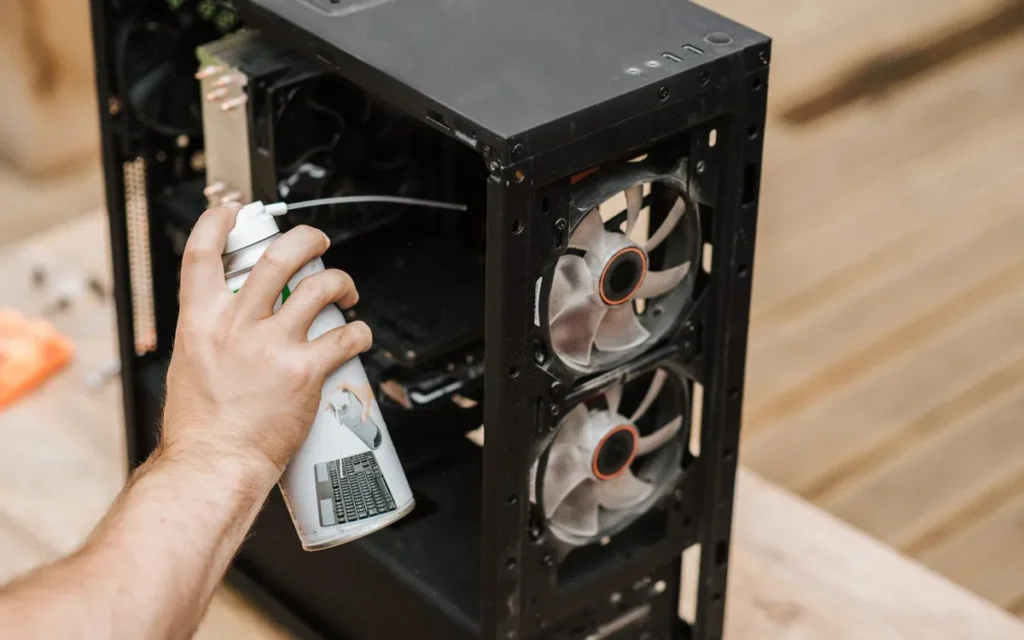
Czyszczenie komputera z kurzu wymaga odłączenia zasilania, krótkich serii sprężonego powietrza i przytrzymania łopatek wentylatora. Kurz ogranicza przepływ powietrza przez radiatory i filtry, co może zwiększać hałas oraz temperaturę procesora (źródło: Intel, materiały o chłodzeniu, 2025).
Zanim zdejmiesz boczny panel obudowy, wyłącz komputer, odłącz kabel zasilający i przytrzymaj przycisk zasilania przez kilka sekund. Dotknij niepomalowanej metalowej części obudowy, aby ograniczyć ryzyko ładunku elektrostatycznego. Pracuj przy dobrym świetle.
Czy można odkurzać wnętrze komputera?
Nie zaleca się używania zwykłego odkurzacza bezpośrednio przy podzespołach, ponieważ końcówka i przepływ powietrza mogą generować ładunki elektrostatyczne lub zahaczyć o delikatne elementy.
Odkurzacz możesz wykorzystać ostrożnie poza obudową – do podłogi, biurka lub wyjętych filtrów przeciwkurzowych. Do płyty głównej, karty graficznej i radiatorów użyj sprężonego powietrza. To prostsze i bezpieczniejsze.
- Sprężone powietrze – stosuj krótkie serie z zachowaniem odstępu, aby nie skraplać propellantu na elementach.
- Zwykły odkurzacz – używaj go najwyżej przy filtrach i okolicach obudowy, nie przy elektronice.
- Miękki pędzelek – pomaga odsunąć osiadły kurz z filtrów, ale nie szoruj nim płyty głównej.
- Sucha ściereczka z mikrofibry – nadaje się do zewnętrznej części obudowy i biurka, nie do wilgotnych elementów wewnątrz.
- Otwarte okno – czyść w przewiewnym miejscu, bo kurz łatwo wraca na biurko i do wnętrza komputera.
Jak czyścić wentylatory i radiatory?
Przytrzymaj łopatki wentylatora palcem lub plastikowym patyczkiem, a następnie przedmuchuj radiator krótkimi seriami sprężonego powietrza od strony, z której kurz może wylecieć.
Nie rozpędzaj wentylatora strumieniem powietrza do bardzo wysokich obrotów. Nie stosuj też mokrej ściereczki ani preparatów czyszczących wewnątrz obudowy. W komputerze stacjonarnym zdejmij i umyj wyłącznie filtry przeciwkurzowe, jeśli producent obudowy pozwala na ich demontaż.
- Zasilanie – odłącz komputer od prądu i wyjmij kabel zasilający przed otwarciem obudowy.
- Filtry przeciwkurzowe – wyjmij je zgodnie z konstrukcją obudowy, oczyść i całkowicie wysusz przed ponownym montażem.
- Wentylator procesora – przytrzymaj łopatki, aby podczas przedmuchiwania nie obracały się swobodnie.
- Radiator – kieruj powietrze między żebra, aż przestanie wydostawać się widoczny pył.
- Karta graficzna – nie wkładaj narzędzi między łopatki i przewody, bo łatwo uszkodzić małe złącza.
- Kontrola końcowa – zamknij obudowę, podłącz zasilanie i sprawdź, czy wszystkie wentylatory startują po włączeniu komputera.
Jak wyczyścić laptop bez rozbierania?
W laptopie bezpiecznie oczyścisz kratki wentylacyjne i obudowę sprężonym powietrzem, nie wkładając dyszy głęboko do środka ani nie otwierając urządzenia bez sprawdzenia warunków gwarancji.
Laptopy mają ciaśniejszą konstrukcję niż komputer stacjonarny. Jeśli wentylator stale wyje, obudowa jest wyraźnie gorąca albo urządzenie się wyłącza, lepiej oddać je do serwisu niż eksperymentować z demontażem.
- Kratki wylotowe – przedmuchuj je krótkimi seriami pod niewielkim kątem, aby nie wtłaczać kurzu głębiej.
- Spód laptopa – przetrzyj suchą mikrofibrą, zwłaszcza okolice nóżek i otworów wentylacyjnych.
- Gwarancja – sprawdź jej warunki przed odkręceniem dolnej pokrywy urządzenia.
- Miękka powierzchnia – nie używaj laptopa na kołdrze lub poduszce, bo zasłaniają dopływ powietrza.
- Serwis – wybierz go, gdy objawy przegrzewania utrzymują się mimo czyszczenia zewnętrznego.
Jak sprawdzić efekt czyszczenia i utrzymać porządek?
Po czyszczeniu sprawdź wolne miejsce w Pamięci masowej Windows, zachowanie wentylatorów oraz temperatury podczas zwykłej pracy. Jeśli dysk C odzyskał miejsce, a komputer działa ciszej bez komunikatów o błędach, porządkowanie przyniosło właściwy efekt; Intel wskazuje sprawne chłodzenie jako ważny element stabilnej pracy podzespołów.
Jak sprawdzić wolne miejsce i temperaturę procesora?
Otwórz Ustawienia i Pamięć masowa, aby porównać wolne miejsce przed oraz po czyszczeniu, a temperatury obserwuj w aplikacji producenta sprzętu lub w wiarygodnym programie monitorującym.
- Wolne miejsce na C – zapisuj stan przed i po sprzątaniu, ponieważ pokaże to, które działania dały realny rezultat.
- Hałas wentylatora – porównaj głośność przy tej samej czynności, na przykład podczas otwarcia kilku kart przeglądarki.
- Temperatura procesora – oceniaj ją podczas podobnego obciążenia, a nie po pojedynczym przypadkowym odczycie.
- Aktualizacje Windows – sprawdź ich działanie po czyszczeniu, bo problem może wskazywać na usunięcie ważnego składnika.
- Uruchamianie programów – otwórz najczęściej używane aplikacje i upewnij się, że ich dane pozostały dostępne.
Jak często czyścić komputer i dysk C?
Dysk C kontroluj co 1-3 miesiące, a kurz usuwaj zwykle co 3-6 miesięcy; w mieszkaniu ze zwierzętami, przy dywanie lub komputerze stojącym nisko przy podłodze zaglądaj do filtrów częściej.
Nie czekaj na czerwony pasek zapełnienia dysku ani na bardzo głośny wentylator. Krótka, regularna kontrola trwa kilkanaście minut i ogranicza ryzyko chaotycznego kasowania plików w pośpiechu.
- Co miesiąc – przejrzyj folder Pobrane, Kosz Windows i duże pliki po zakończonych projektach.
- Co 1-3 miesiące – uruchom kontrolę Pamięci masowej Windows i usuń zaakceptowane pliki tymczasowe.
- Co 3-6 miesięcy – oczyść filtry przeciwkurzowe komputera stacjonarnego oraz okolice kratek laptopa.
- Po dużym projekcie – przenieś eksporty wideo, archiwa i kopie robocze poza dysk C.
- Przy wzroście hałasu – sprawdź kurz, przepływ powietrza i temperaturę procesora zamiast instalować „przyspieszacz”.
Czy program do czyszczenia rejestru jest potrzebny?
Nie, do zwykłego zwalniania miejsca i podstawowej konserwacji Windows nie potrzebujesz programu do automatycznego czyszczenia rejestru.
Takie narzędzia obiecują dużo, ale mogą usuwać wpisy potrzebne aplikacjom. Lepiej korzystać z funkcji Microsoft Windows 11, aktualizować system i odinstalowywać programy standardową metodą. Dane sprawdzone pod kątem nazw funkcji: sierpień 2026, dokumentacja Microsoft Support i Microsoft Learn.
- Pamięć masowa Windows – korzystaj z niej do kontroli miejsca, bo pokazuje kategorie danych na dysku.
- Oczyszczanie dysku – wykorzystuj je do selektywnego usuwania danych wskazanych przez system.
- Odinstalowanie programów – wybieraj je zamiast ręcznego kasowania folderów aplikacji.
- Aktualizacje systemu – instaluj z Windows Update, aby zachować poprawki i zgodność sterowników.
- Plan porządkowania – trzymaj archiwum na drugim dysku lub w chmurze, aby C nie pełnił roli magazynu wszystkiego.
Najczęściej zadawane pytania

Jak zwolnić miejsce na dysku C?
Usuń pliki tymczasowe przez Pamięć masowa Windows, opróżnij Kosz i przejrzyj folder Pobrane. Następnie odinstaluj nieużywane aplikacje oraz przenieś duże nagrania i archiwa poza dysk C.
Nie kasuj ręcznie folderów Windows ani Program Files. Jeśli nie rozpoznajesz pliku, zostaw go lub najpierw wykonaj kopię zapasową.
Czy można usunąć folder Windows?
Nie. Folder Windows zawiera komponenty potrzebne do uruchomienia systemu, aktualizacji i sterowników.
Do usuwania danych systemowych używaj wyłącznie Pamięci masowej Windows lub narzędzia Oczyszczanie dysku. Ręczne kasowanie może zakończyć się błędami lub koniecznością naprawy systemu.
Czy sprężone powietrze jest bezpieczne dla komputera?
Tak, jeśli komputer jest odłączony od zasilania, a powietrza używasz krótkimi seriami. Przytrzymaj łopatki wentylatora, aby nie rozpędzać ich strumieniem powietrza.
Nie odwracaj puszki i nie kieruj dyszy bardzo blisko elektroniki. Po czyszczeniu odczekaj chwilę, zamknij obudowę i dopiero wtedy uruchom komputer.
Czy odkurzacz nadaje się do wnętrza PC?
Nie, zwykły odkurzacz nie jest dobrym narzędziem do bezpośredniego czyszczenia podzespołów. Może generować ładunki elektrostatyczne i przypadkowo dotknąć delikatnych elementów.
Użyj go najwyżej do podłogi, biurka i wyjętych filtrów przeciwkurzowych. Wnętrze obudowy przedmuchaj sprężonym powietrzem.
Jak często czyścić laptop?
Laptop kontroluj co 3-6 miesięcy, a kratki wentylacyjne częściej, jeśli pracuje na miękkich powierzchniach, w pomieszczeniu ze zwierzętami albo przy dużym zapyleniu.
Głośniejszy wentylator, wyraźnie ciepła obudowa i spadki wydajności podczas prostych zadań są sygnałem do sprawdzenia chłodzenia. Przy utrzymujących się objawach skorzystaj z serwisu.
Co najczęściej zajmuje miejsce na dysku C?
Najczęściej są to filmy, archiwa ZIP lub RAR, instalatory, gry, obrazy ISO i kopie projektów. Dokumenty tekstowe zwykle zajmują znacznie mniej miejsca.
Posortuj folder Pobrane oraz Wideo według rozmiaru malejąco. Przed usunięciem otwórz plik albo przenieś go do archiwum.
Źródła i literatura
Dokumentacja systemu Windows
- Microsoft Support – Free up drive space in Windows, dostęp: sierpień 2026.
- Microsoft Support – Manage drive space with Storage Sense, dostęp: sierpień 2026.
- Microsoft Learn – dokumentacja techniczna Windows, dostęp: sierpień 2026.
Chłodzenie i konserwacja sprzętu
- Intel – materiały dotyczące temperatur, obciążenia i chłodzenia komputera, dostęp: sierpień 2026.
- Intel – How to clean a PC, dostęp: sierpień 2026.

Redaktorka prowadząca Biblioteki Kruka. Od kilkunastu lat tworzy praktyczne poradniki: sprawdza źródła, testuje instrukcje krok po kroku i pisze prostym językiem, żeby wiedza była naprawdę użyteczna.